
1 OS 이미지 파일 다운로드와 설치
https://www.raspberrypi.org/downloads/raspbian/ 에서 Raspbian Jessie Lite 버전을 다운받습니다.
Full 버전은 무겁기만 할거 같아요
Win32 Disk Imager ( https://sourceforge.net/projects/win32diskimager ) 또는
USB Image Tool ( http://www.alexpage.de/usb-image-tool/download ) 등으로 다운받은 라즈베리파이 이미지 파일을 SD카드에 설치 합니다.
2 기본 설정
라즈베리파이에 OS가 설치된 sd 카드를 삽입하고 이더넷 케이블을 연결 한다음 전원을 연결합니다.
iputty 등으로 접속을 한 다음 로그인합니다.
설치용 셀스크립트는 한글메세지를 포함하기 때문에 이때 한글을 볼수 있도록 UTF-8 옵션을 사용할 필요가 있습니다.
OS의 처음 기본 아이디 : py , 암호 : raspberry 입니다.
|
1 |
sudo raspi-config |
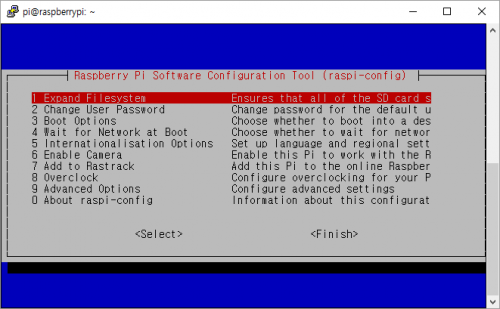
타임존설정
5 Internationalisation Options
2 Change Timezone
Asia 선택 엔터-> Seoul 선택 엔터
메모리 분할
9 Advanced Options
A3 Memory Split
32 입력 엔터
SSH 사용
9 Advanced Options
A4 SSH
<Enable> 선택 엔터
SPI 사용
9 Advanced Options
A5 SPI
<Yes> 선택 엔터
파일시스템 확장
1 Expand Filesystem
raspi-config 종료하면 리부팅하면서 파일시스템확장됨
<Finish> 선택해서 재시동
3 설치
|
1 2 3 4 |
cd /home/pi/ wget https://raw.githubusercontent.com/madkritz/leaqua/master/leaqua.sh chmod +x leaqua.sh sudo ./leaqua.sh |
설치시에 몇가지 항목을 물어봅니다.
mysql 패키지 설지시 root 암호를 입력합니다. (시스템 root가 아니라 mysql root 계정용으로 사용할 암호)
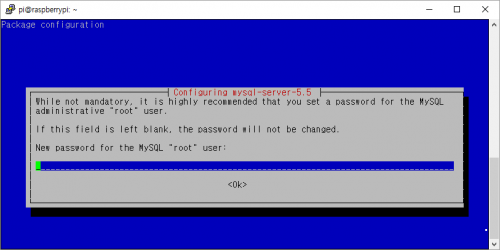
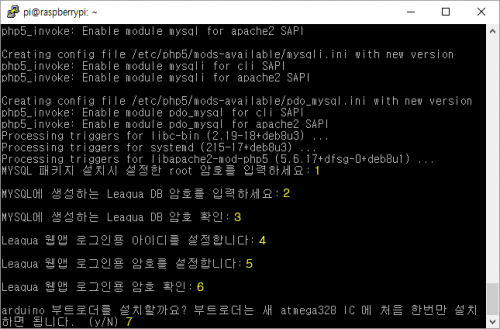
1 위의 mysql 설치시 입력한 mysql root 의 암호를 입력합니다.
2 컨트롤러용 db 생성시 사용하는 암호를 입력합니다.
3 2번에서 입력한 암호를 확인
4 – 5 웹앱에서 컨트롤러 설정시 사용할 아이디를 입력합니다.
6 5번에서 입력한 암호를 확인
7 PCB를 조립하고 나서 처음 장착한 atmega328 IC칩에는 arduino 부트로더가 없습니다. 처음 한번은 atmega328 IC칩에 부트로더를 설치할 필요가 있습니다.
- 부트로더를 프로그래밍 해서 비싸게 파는 제품도 있긴 합니다
- 부트로더는 프로그램 소스코드를 구동시켜주는 OS 같은 역할이므로 실제 프로그래밍 되어지는 소스와 혼동하지 마세요~
이상의 입력이 끝나면 이후는 자동으로 설치가 됩니다.
소스코드는 https://github.com/madkritz/leaqua 에 업데이트 됩니다.
4 재시동과 실행
|
1 |
sudo reboot |
부팅이 끝나고 로그인 프롬프트가 나오면 putty 에서 로그인
|
1 |
sudo TSLIB_FBDEVICE=/dev/fb1 TSLIB_TSDEVICE=/dev/input/event0 ts_calibrate |
를 실행해서 LCD 화면의 터치 포인트 보정을 합니다.
컨트롤러 실행
|
1 2 |
cd /home/pi/leaqua/python sudo nohup python leaqua.py & |
부팅시 Leaqua 자동실행을 설정하고자 한다면 다음을 실행 합니다.
|
1 2 |
cd /home/pi/leaqua sudo ./autorun.sh |
웹앱실행
ifconfig 로 나오는 ip 로 접속 테스트
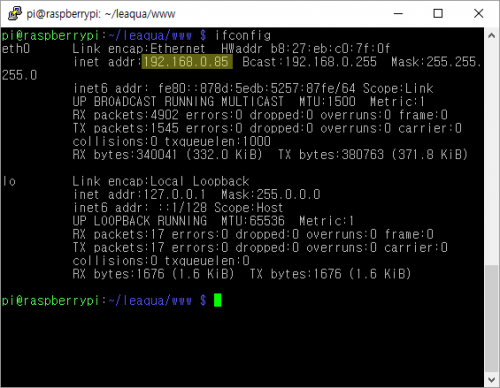
화면에서 확인된 주소가 192.168.0.85 (내부 ip) 고 기본 사용할 포트가 88 로 되어 있으니
웹브라우저에 http://192.168.0.85:88/ 로 접속해 보면 됩니다.