
기본 준비
LeAqua V1 컨트롤러는 아두이노 기반으로 제작되어 있어서 Arduino IDE 가 필요합니다.
- 우선 http://arduino.cc/en/Main/Software 에서 사용하는 OS 에 맞는 버전을 다운로드 합니다.
- 컨트롤러와 PC를 연결하고 USB 드라이버를 설치합니다. 드라이버 설치하는 방법은 포털사이트에서 “아두이노 드라이버설치” 로 검색하면 많은 자료가 있으므로 하지 않겠습니다.
- 추가로 필요한 Time 라이브러리를 http://www.arduino.cc/playground/uploads/Code/Time.zip 에서 다운로드 합니다. 압축을 풀면 DS1307RTC / Time / TimeAlarms 세개의 디렉터리가 있습니다. 해당 디렉터리 경로를 기억합니다.
- Arduino IDE를 실행합니다.
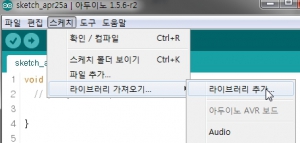 와 같이 라이브러리 추가에서 3번 에서 압축을 풀어놓은 Time 폴더를 선택해서 라이브러리를 설치합니다.
- 컨트롤러 소스코드를 문서 폴더안에 있는 Arduino 폴더에 안에 압축을 풉니다.
- Arduino 에서 파일 -> 스케치북 -> LeAqua_Arduino 를 선택해서 엽니다.
- 도구 -> 보드 -> Arduino Nano w/ Atmega328 을 선택합니다.
- 도구 -> 시리얼 포트 -> USB드라이버 설치시 설정된 COM포트를 선택합니다. ( 장치관리자의 포트 COM & LPT 에서 확인 가능)
- 파일 -> 업로드 를 선택해서 컨트롤러 펌웨어를 컨트롤러에 설치 합니다.
소스코드
LeAqua_Arduino_V1.0.1.zip 다운로드
컨트롤러 기본 설정값 수정
Mac Address 의 변경
나중에 안 사실이지만 사용된 이더넷 모듈에 기본적으로 맥어드레스가 제공되지 않습니다. ㅠㅜ
따라서 임의로 맥어드레스를 넣어줘야 하는데 굴러다니는 이더넷카드의 맥어드레스를 사용하거나 http://www.technitium.com/tmac/index.html 의 MAC Address Changer 에서 뽑아주는 맥어드레스를 사용하거나 해서 야매? 로 넣어줘야 합니다.
|
1 2 |
/* 이더넷 통신 관련 설정 */ byte mac[fusion_builder_container hundred_percent="yes" overflow="visible"][fusion_builder_row][fusion_builder_column type="1_1" background_position="left top" background_color="" border_size="" border_color="" border_style="solid" spacing="yes" background_image="" background_repeat="no-repeat" padding="" margin_top="0px" margin_bottom="0px" class="" id="" animation_type="" animation_speed="0.3" animation_direction="left" hide_on_mobile="no" center_content="no" min_height="none"][] = { 0x02, 0x15, 0x17, 0x31, 0xF8, 0xF3 }; // Wiz811jm 이더넷 모듈 MAC Address |
이부분의 값을 byte mac[] = { 0x02, 0x25, 0x17, 0x31, 0xF8, 0xF3 }; 등등.. 으로 변경합니다.
컨트롤러가 사용할 포트 설정
PC나 핸드폰에서 웹페이지 접속으로 설정값 변경시 사용할 포트를 변경합니다.
|
1 |
int server_port = 88; // 원격으로 접속할때 사용되는 컨트롤러의 http 포트 |
인터넷공유기에서 포트포워딩 하고 있지 않는 포트를 설정하면 됩니다. 기본은 88 포트 입니다.
컨트롤러의 고유 ID 부여
|
1 2 3 4 |
//컨트롤러 고유 ID //웹서버에서 사용되는 코드로 관리자에게 부여 받아서 사용하세요.. //현재 코드로는 작동이 되지 않습니다. unsigned long ctrlid = 0000000000; |
LeAqua 컨트롤러는 기본적으로 인터넷서버와의 통신을 기초로 하고있기 때문에 서버에서 인식할 ID가 필요합니다. 부여받은 ID 를 대입시켜서 사용합니다.
나머지 부분의 설정값은 초기값을 사용하는 것을 기본으로 하며 변경시에는 소스코드에 달아놓은 주석을 참고하시면 됩니다.
소스코드 업로드
소스코드를 Arduino IDE 에서 컴파일&업로드 합니다.
인터넷 공유기의 설정
공유기에서 설정된 포트를 공유기의 포트포워딩으로 컨트롤러의 ip로 해당포트를 포워딩 하도록 설정합니다.
[/fusion_builder_column][/fusion_builder_row][/fusion_builder_container]